
Die Toolbar
Large Quotation
Tag: <p class="align-justify">
Bedeutung: Button für Blocksatz
Modus: Typical, Demo
Insert a paragraph before ...
Tag: <p>
Bedeutung: Absatz davor einfügen
Modus: Demo
Insert a paragraph after
Tag: <p>
Bedeutung: Absatz danach einfügen
Modus: Demo
Direction left to right
Tag: <p dir="ltr">
Bedeutung: Schreibrichtung links nach rechts
Modus: Demo
Direction right to left
Tag: <p dir="rtl" class="align-justify">
Bedeutung: Schreibrichtung rechts nach links
Modus: Demo
Justify left
Tag: <p class="align-left">
Bedeutung: linksbündig ausrichten
Modus: Demo
Center
Tag: <p class="align-center">
Bedeutung: zentrieren
Modus: Demo
Justify right
Tag: <p class="lign-right">
Bedeutung: rechtsbündig ausrichten
Modus: Demo
Justify left and right
Tag: <p class="align-justify">
Bedeutung: Blocksatz
Modus: Demo
Ordered list
Tag: <ol><li>
Bedeutung: nummerierte Liste
Modus: Typical, Demo
Bulleted list
Tag: <ul><li>
Bedeutung: unsortierte Liste
Modus: Typical, Demo
Reduce indent
Bedeutung: bei Absatz ein Einzug
Modus: Typical, Demo
Increase indent
Tag: <div class="indent">
Bedeutung: bei Absatz Einzug, indent-Klasse sollte definiert werden
Modus: Typical, Demo
Current style
Bedeutung: aktuelle Formatierung des ausgewählten Textes
Modus: Typical, Demo
Bidirectionality override
Tag: <p dir="ltr">, <p dir="rtl">
Bedeutung: Schreibrichtung ändern
Modus: Demo
Large text
Tag: <big>
Bedeutung: großer Text
Modus: Demo
Bold
Tag: <b>
Bedeutung: fett
Modus: alle Modi
Citation
Tag: <cite>
Bedeutung: Hervorhebung für Zitate
Modus: Demo
Computer code fragment
Tag: <code>
Bedeutung: Programmcode
Modus: Demo
Definition
Tag: <dfn>
Bedeutung: Definition
Modus: Demo
Deleted text
Tag: <del>
Bedeutung: gelöschter Text
Modus: Demo
Emphasis
Tag: <em>
Bedeutung: Betonung
Modus: Demo
Inserted text
Tag: <ins>
Bedeutung: inserted Text, Markierung für neu eingefügten Text
Modus: Demo
Italic
Tag: <i>
Bedeutung: kursiv
Modus: alle Modi
Text to be entered ...
Tag: <kbd>
Bedeutung: Textauszeichnung "`Benutzereingabe dar"'
Modus: Demo
Monospaced text
Tag: <tt>
Bedeutung: Schreibmaschinenstil
Modus: Demo
Short inline quotation
Tag: <q>
Bedeutung: kurzes Zitat
Modus: Demo
Sample program output...
Tag: <samp>
Bedeutung: kurzers Skript oder Programmausschnitt
Modus: Demo
Small text
Tag: <small>
Bedeutung: kleiner Text
Modus: Demo
Style container
Tag: <span>
Bedeutung: fügt einen Span ein
Modus: Demo
Strike-through text
Tag: <strike>
Bedeutung: durchgestrichener Text
Modus: Demo
Strong emphasis
Tag: <strong>
Bedeutung: fett
Modus: Demo
Subscript
Tag: <sub>
Bedeutung: tiefergestellt
Modus: Typical, Demo
Superscript
Tag: <sup>
Bedeutung: hochgestellt
Modus: Typical, Demo
Underline
Tag: <u>
Bedeutung: unterstrichen
Modus: Demo
Variable of program argument
Tag: <var>
Bedeutung: Variable oder Programmausschnitt
Modus: Demo
Text Color
Tag: <font color ="">
Bedeutung: Textfarbenpalette
Modus: Demo
Background Color
Bedeutung: Hintergrundfarbenpalette und Auswahl
Modus: Demo
Insert Smiley
Bedeutung: Smiley einfügen
Modus: Typical, Demo
Insert special character
Bedeutung: Sonderzeichen einfügen
Modus: Typical, Demo
Horizontal rule
Tag: <hr>
Bedeutung: horizontale Linie
Modus: Demo
Insert Web link
Tag: z. B. <a ... class="internal-link" ...>
Bedeutung: Hyperlink einfügen
Modus: Typical, Demo
Remove Link
Bedeutung: Link entfernen
Modus: Typical, Demo
Insert/modify image
Tag: <img ... >
Bedeutung: Bild einfügen
Modus: Typical, Demo
Insert Table
Tag: <table>
Bedeutung: Tabelle einfügen
Modus: Typical, Demo
Find And Replace
Bedeutung: suchen und ersetzen
Modus: Typical, Demo
Spell-check
Bedeutung: Rechtschreibprüfung
Modus: Demo
Toggle HTML Source
Bedeutung: HTML-Umschalter
Modus: Typical, Demo
Remove Formatting
Bedeutung: Formatierung z.B. aus MS Word entfernen
Modus: Typical, Demo
Copy selection
Bedeutung: kopieren
Modus: Typical (rechte Maustaste), Demo (Taste)
cut selection
Bedeutung: ausschneiden
Modus: Typical (rechte Maustaste), Demo (Button)
Paste from clipboard
Bedeutung: einfügen
Modus: Typical (rechte Maustaste), Demo (Taste)
Undo the last action
Bedeutung: rückgängig
Modus: alle Modi
Redo the last action
Bedeutung: wiederholen
Modus: alle Modi
About this editor
Bedeutung: über den RTE
Modus: alle Modi
Toggle borders
Bedeutung: Tabellenrahmen einblenden/ausblenden
Modus: Typical, Demo
Table Properties
Bedeutung: Tabelleneigenschaften
Modus: Typical, Demo
Re-apply table styles
Bedeutung: Stil erneut anwenden
Modus: Typical, Demo
Row properties
Bedeutung: Zeileneigenschaften
Modus: Typical, Demo
Insert Row Before
Bedeutung: Zeile davor einfügen
Modus: Typical, Demo
Insert Row After
Bedeutung: Zeile danach einfügen
Modus: Typical, Demo
Delete Row
Bedeutung: Zeile löschen
Modus: Typical, Demo
Column Cells Properties
Bedeutung: Spalteneigenschaften
Modus: Typical, Demo
Insert Column Before
Bedeutung: Spalte davor einfügen
Modus: Typical, Demo
Insert Column After
Bedeutung: Spalte danach einfügen
Modus: Typical, Demo
Delete Column
Bedeutung: Spalte löschen
Modus: Typical, Demo
Cell Properties
Bedeutung: Zelleneigenschaften
Modus: Typical, Demo
Insert Cell Before
Bedeutung: Zelle davor einfügen
Modus: Typical, Demo
Insert Cell After
Bedeutung: Zelle danach einfügen
Modus: Typical, Demo
Delete Cell
Bedeutung: Zelle löschen
Modus: Typical, Demo
Merge Cells
Bedeutung: Zellen verbinden
Modus: Typical, Demo
RTE-Modi
Die Werkzeugleiste des Editors stellt dem Redakteur Symbole zur Textformatierung zur Verfügung. Die Meisten davon sind aus anderen Programmen bekannt. Der gewählte Modus entscheidet über die Funktionalitäten des RTE. Zur Verfügung stehen die drei Modi: Minimal, Typical und Demo. Diese bestimmen in erster Linie welche Symbole angezeigt und welche Funktionen per Klick erreichbar sind.
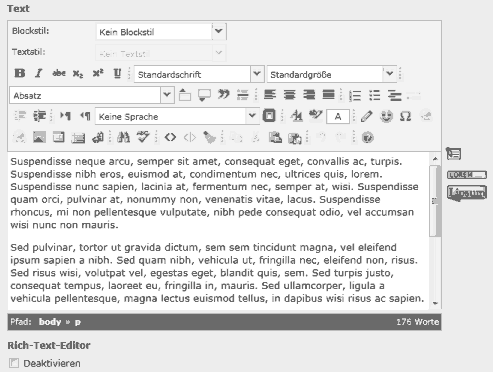
Demo
Hier sind sämtliche Features des RTE aktiviert. Dieser Modus dient eigentlich nur der Übersicht zur anschließenden benutzer- oder gruppenspezifischen Konfiguration. Beachten Sie, dass die Bereitstellung vieler Optionen zur Formatierung die Kreativität der Redakteure erhöht, die möglicherweise aber gar nicht erwünscht ist, weil uneinheitliche Auszeichnungen oder solche, die im Widerspruch zum Gesamterscheinungsbild stehen, die Folge sein können.
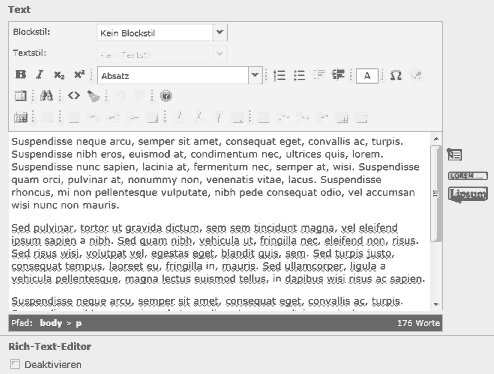
Typical
Neben weiteren Icons zur Formatierung bietet der RTE hier dem Redakteur sog. Klassen zur Textauszeichnung an. Typical ist die empfohlene Standardeinstellung, wenn keine benutzerspezifische Konfiguration des Editors notwendig oder gewünscht ist.
Alle Formatierungen sind über CSS einstellbar. Sofern individuelle Einstellungen am RTE (via page-TSconfig) vorgenommen werden, ändert sich die Anzeige im Editor.
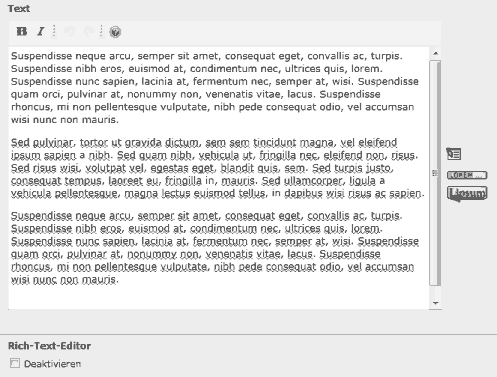
Minimal
Dieser Modus schränkt die Eingabe individueller Formatierunge von Texten am stärksten ein. Er stellt nur die Icons für fetten und kursiven Text zur Verfügung sowie die Möglichkeit, einen Arbeitsschritt rückgängig zu machen oder wiederherzustellen.
Zudem wird eine Taste für Informationen über den RTE gezeigt.
Der Modus kann vom Administrator jederzeit umgestellt werden, sofern die Anforderungen hicht genügen.
Die RTE Toolbar
Der RTE ist ein TYPO3-eigener WYSIWYG-Editor. Die Eingaben durch den Redakteur werden nach der Speicherung prinzipiell so angezeigt, wie sie später im Frontend zu sehen sind. Allerdings gibt es Einschränkungen: So steht dem RTE beispielsweise im Backend weniger Platz zur Verfügung als der Ausgabe im Frontend, so dass Umbrüche nicht identisch sind.
Die Wahl des Modus bestimmt, welche Möglichkeiten dem Redakteur zur Textformatierung zur Verfügung stehen.
Bei der Installation des RTE wird der Modus bestimmt, den der Redakteur nutzen soll. Nachträgliche Änderungen, also die Auswahl eines anderen Modus durch den Administrator ist jederzeit möglich.